
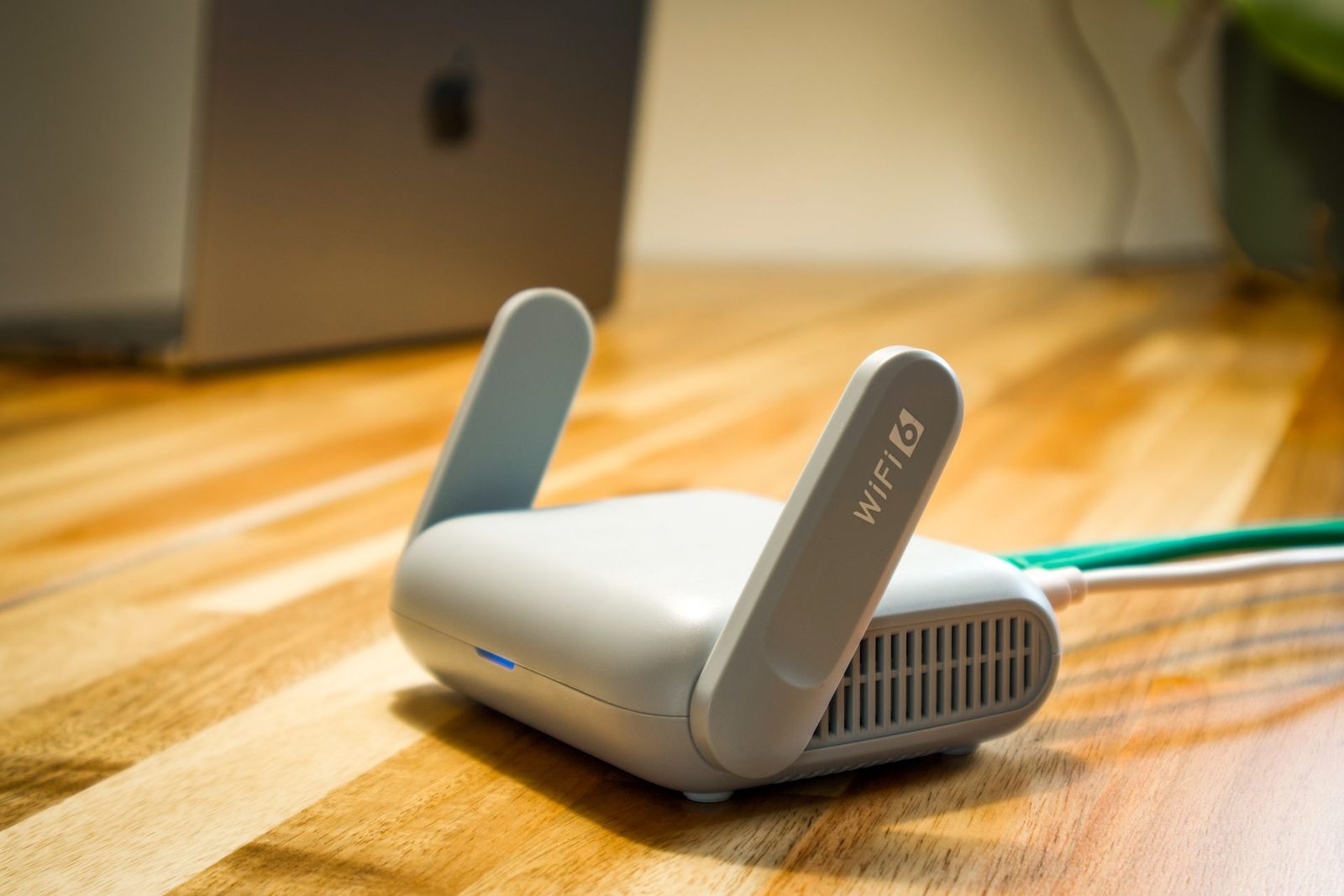
De verbinding valt midden in een Teams-gesprek weg, de laptop zegt “Geen internet” en na een minuut werkt alles weer. Een wifi-verbinding die steeds wegvalt, heeft meestal een van een paar bekende oorzaken. Begin met de vraag: geldt het alleen voor uw apparaat, of voor iedereen?
Alleen uw laptop: zo lost u het op
Zet energiebesparing van de wifi-adapter uit
Windows schakelt de wifi-adapter soms uit om stroom te besparen. Klik met rechts op Start, kies Apparaatbeheer, klap Netwerkadapters open en dubbelklik op uw wifi-adapter. Haal op het tabblad Energiebeheer het vinkje weg bij De computer mag dit apparaat uitschakelen om energie te besparen.
Werk het stuurprogramma bij
Klik in hetzelfde venster op het tabblad Stuurprogramma en kies Stuurprogramma bijwerken. Nog beter is het nieuwste stuurprogramma van de website van de laptopfabrikant.
Vergeet het netwerk en verbind opnieuw
Ga naar Instellingen → Netwerk en internet → Wifi → Bekende netwerken beheren, kies het netwerk en klik op Vergeten. Verbind daarna opnieuw met het wachtwoord.
Stel het netwerk opnieuw in
Helpt dat niet, ga dan naar Instellingen → Netwerk en internet → Geavanceerde netwerkinstellingen → Netwerk opnieuw instellen. Windows zet alle netwerkinstellingen terug en herstart. Wifi-wachtwoorden en VPN-instellingen moet u daarna opnieuw invoeren.
Iedereen heeft er last van: dan ligt het aan het netwerk
- Te veel apparaten op één router. Een thuisrouter of het modem van de provider is niet gemaakt voor een kantoor met laptops, telefoons, printers en gasten.
- Afstand en muren. Betonnen muren, vloeren en glas dempen het signaal. Aan de rand van het bereik schakelt een laptop steeds tussen verbinden en verliezen.
- Meerdere routers of losse versterkers die elkaar storen. Twee netwerken met dezelfde naam maar zonder centrale aansturing zorgen ervoor dat laptops heen en weer springen.
- Storing van de buren. In een bedrijfsverzamelgebouw zitten tientallen netwerken op dezelfde kanalen.
- Verouderde firmware. Routers en accesspoints die nooit zijn bijgewerkt, hebben vaak bekende fouten.
Structureel oplossen
Op kantoor werkt een netwerk met professionele accesspoints die centraal worden beheerd het best: apparaten schakelen dan soepel over van het ene punt naar het andere, gasten zitten op een apart netwerk en de firmware wordt bijgewerkt. Lees ook trage wifi op kantoor: 7 oorzaken en zakelijk internet kiezen.
Liever dat iemand het voor u regelt?
Valt de wifi op kantoor steeds weg? Wij meten uw pand door en richten een zakelijk wifi-netwerk in dat stabiel blijft. Bel 085 002 29 31 of bekijk wat IT-beheer van Sysplex inhoudt.