
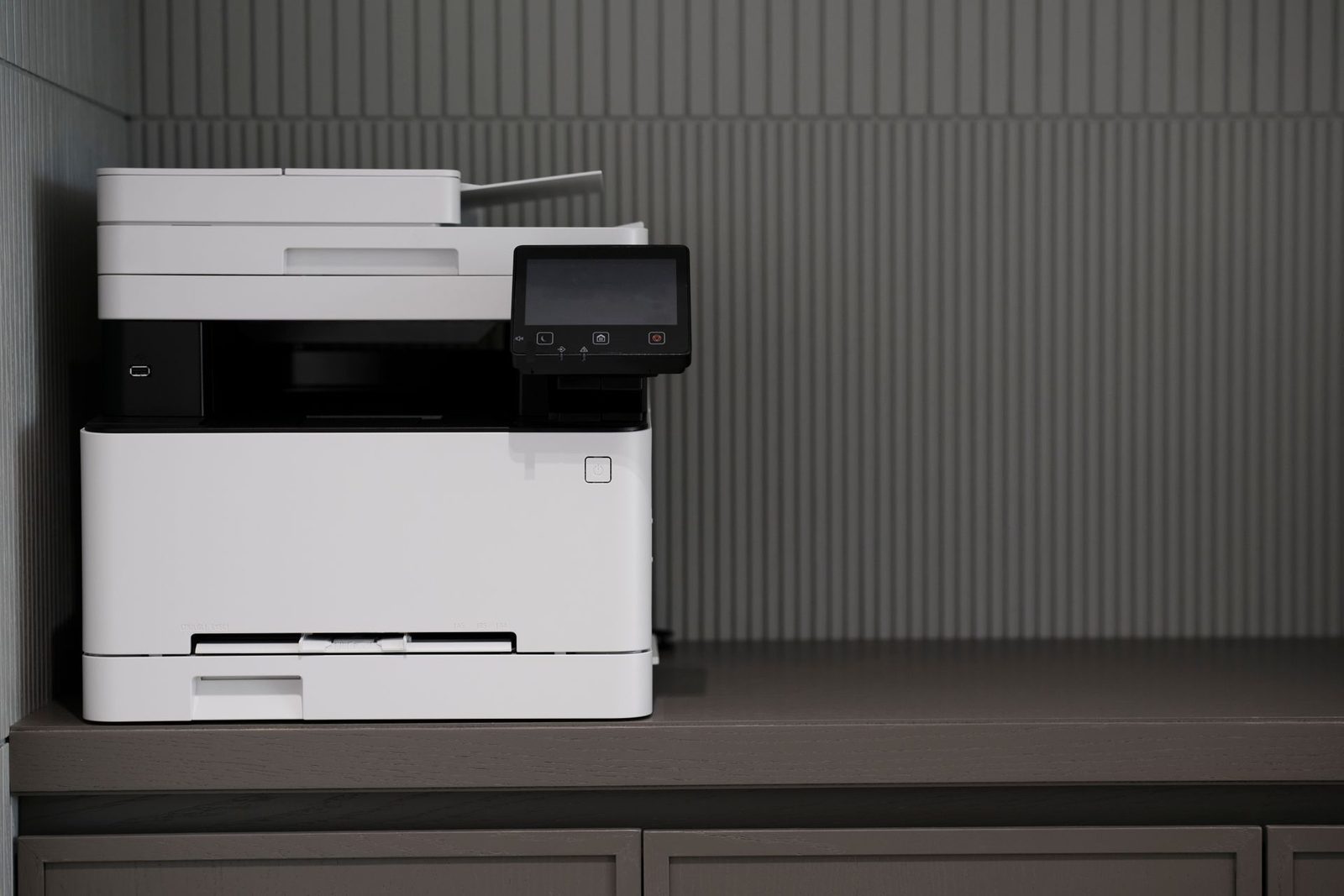
U klikt op Afdrukken, maar Windows meldt dat de printer offline is. Terwijl het apparaat gewoon aanstaat. Meestal kunnen de computer en de printer elkaar niet vinden op het netwerk. Zo lost u het op in Windows 11 en Windows 10.
1. Controleer de basis
- Staat de printer aan en staat er geen foutmelding op het schermpje (papier, toner, papierstoring)?
- Zit de netwerkkabel goed, of is de printer verbonden met wifi? Bij veel printers ziet u dat op het display.
- Zitten uw computer en de printer op hetzelfde netwerk? Een laptop op de gastenwifi ziet de kantoorprinter niet.
- Zet de printer een minuut uit en weer aan.
2. Zet “Printer offline gebruiken” uit
Windows kan een printer handmatig op offline zetten. Ga naar Instellingen → Bluetooth en apparaten → Printers en scanners, klik op uw printer en kies Afdrukwachtrij openen. Klik bovenaan op het menu Printer en controleer of Printer offline gebruiken uit staat.
3. Maak de afdrukwachtrij leeg
Een vastgelopen opdracht kan alles blokkeren. Annuleer in hetzelfde venster alle documenten in de wachtrij. Lukt dat niet, druk dan op Windows-toets + R, typ services.msc, zoek Afdrukwachtrij (Print Spooler), klik met rechts en kies Opnieuw starten.
4. Controleer het IP-adres van de printer
Dit is op kantoor de meest voorkomende oorzaak. De router geeft de printer na een herstart soms een ander IP-adres, terwijl Windows nog naar het oude adres zoekt. Print op de printer een netwerk- of configuratiepagina (meestal via het menu Instellingen of Rapporten) en noteer het IP-adres.
Ga daarna in Windows naar de printer, kies Printereigenschappen → Poorten. Staat daar een WSD-poort of een ander adres? Klik op Poort toevoegen → Standard TCP/IP Port en vul het juiste IP-adres in. Zo verbindt Windows voortaan rechtstreeks met de printer.
Geef de printer daarna een vast IP-adres in de router (een DHCP-reservering), zodat het niet opnieuw verandert. Weet u niet hoe dat moet in uw router? Dat is precies het soort werk dat bij netwerkbeheer hoort.
5. Verwijder de printer en voeg hem opnieuw toe
Ga naar Printers en scanners, klik op de printer en kies Verwijderen. Download het nieuwste stuurprogramma van de website van de fabrikant en voeg de printer opnieuw toe via Apparaat toevoegen, of handmatig met het IP-adres.
6. Kijk naar de firewall of beveiliging
Ziet geen enkele computer de printer, dan ligt het waarschijnlijk aan het netwerk of de printer zelf. Ziet alleen uw computer hem niet, controleer dan of een firewall of beveiligingsprogramma de verbinding blokkeert, en of het netwerk in Windows op Privé staat en niet op Openbaar.
Liever dat iemand het voor u regelt?
Valt de printer steeds weer weg, of gaat het om meerdere printers en werkplekken? Bel 085 002 29 31 of bekijk wat IT-beheer van Sysplex inhoudt.