
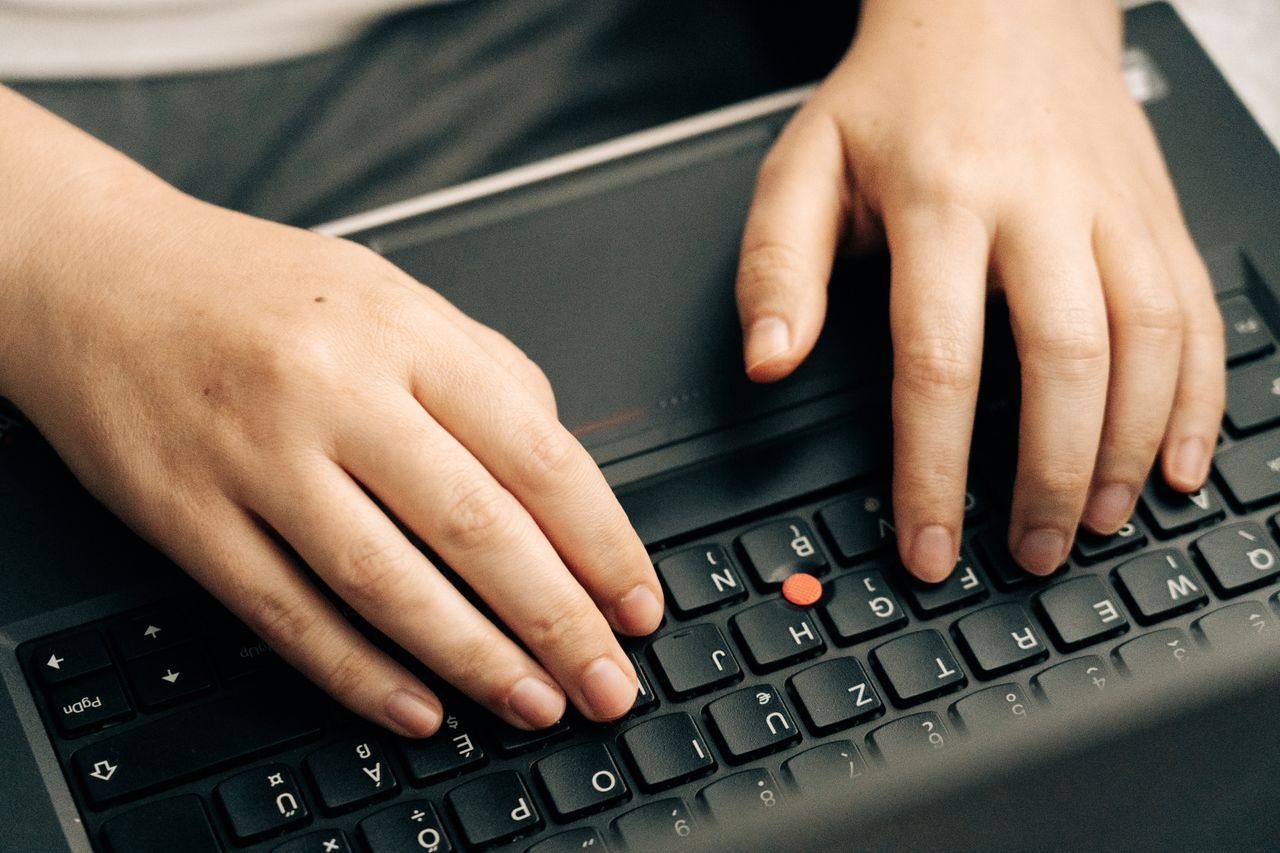
Druk op Windows-toets + Shift + S. Het scherm wordt donker en u sleept een kader om het deel dat u wilt vastleggen. De afbeelding staat daarna op het klembord: plak hem met Ctrl + V in een mail, een Teams-bericht of een document. Hieronder staan de andere sneltoetsen, de plek waar Windows de afbeeldingen bewaart en een paar dingen om op te letten voordat u een schermafbeelding deelt.
Alle sneltoetsen
| Sneltoets | Wat gebeurt er |
|---|---|
| Windows + Shift + S | Knipprogramma: kies zelf een deel, een venster of het hele scherm |
| Print Screen (PrtScn) | Opent in Windows 11 standaard het Knipprogramma |
| Windows + Print Screen | Legt het hele scherm vast en slaat het direct op als bestand |
| Alt + Print Screen | Kopieert alleen het actieve venster naar het klembord |
| Windows + Shift + R | Start een schermopname (video) |
| Windows + V | Opent de klembordgeschiedenis met eerdere schermafbeeldingen |
Op veel laptops deelt Print Screen een toets met een andere functie. Houd dan de Fn-toets ingedrukt.
Waar worden schermafbeeldingen opgeslagen?
Het Knipprogramma bewaart elke schermafbeelding automatisch in de map Afbeeldingen → Schermopnamen. Staat uw map Afbeeldingen in OneDrive, dan vindt u ze daar terug. Schermopnamen in videovorm komen in Video's → Schermopnamen.
Meer doen met het Knipprogramma
- Na het knippen verschijnt rechtsonder een melding. Klik erop om te markeren, bij te snijden of een pijl te tekenen.
- Een menu dat dichtklapt zodra u een toets indrukt, legt u vast met de vertraging van 3, 5 of 10 seconden in het Knipprogramma.
- Met Tekstacties kopieert u tekst uit een afbeelding, bijvoorbeeld een foutmelding of een serienummer.
Een schermopname maken
Druk op Windows + Shift + R, sleep een kader en klik op Starten. In de balk kiest u of de microfoon en het geluid van de computer mee worden opgenomen. Dat is handig om een collega of uw IT-beheerder te laten zien wat er misgaat.
Let op wat er in beeld staat
Een schermafbeelding legt alles vast wat zichtbaar is: ook een klantnaam in een ander venster, een bankrekeningnummer of een wachtwoord dat u net heeft laten tonen. Knip daarom alleen het deel dat nodig is, en kijk de afbeelding na voordat u hem verstuurt. Dat geldt zeker als u hem naar iemand buiten uw bedrijf stuurt.
Het werkt niet
- Print Screen doet niets: probeer Fn + Print Screen, of zet onder Instellingen → Toegankelijkheid → Toetsenbord de optie aan om met Print Screen het Knipprogramma te openen.
- De afbeelding wordt niet opgeslagen: controleer in de instellingen van het Knipprogramma of automatisch opslaan aan staat.
- Het scherm wordt niet donker: start het Knipprogramma via het Startmenu en installeer openstaande updates uit de Microsoft Store.
Veelgestelde vragen
Hoe maak ik een schermafbeelding van één venster?
Klik op het venster en druk op Alt + Print Screen, of kies in het Knipprogramma de modus Venster.
Hoe maak ik een schermafbeelding van een hele webpagina?
In Microsoft Edge drukt u op Ctrl + Shift + S en kiest u voor de volledige pagina.
Werkt dit ook in Windows 10?
Windows + Shift + S werkt daar ook. Windows 10 krijgt alleen geen beveiligingsupdates meer; lees hoe u upgradet naar Windows 11.
Vaker zulke vragen op kantoor?
Met IT-beheer van Sysplex hebben uw medewerkers één adres voor vragen over Windows en Microsoft 365. Bel 085 002 29 31.